WHAT'S NEW?
Loading...
Показаны сообщения с ярлыком Администрирование. Показать все сообщения
Существует множество программ для создания скриншотов, некоторые из них предоставляют место в облаке для созданных вами изображений. Сегодня хочу показать еще один сервис по созданию скриншотов его преимущества:

- есть клиент под linux, Mac и Win
- предоставляется место для хранения скриншотов
- отсутствие рекламы
Для установки можно перейти на официальный сайт и скачать deb-пакет для Ubuntu.

В некоторых случаях клиент не запускается, эту проблему можно решить выполнив в консоле комманды:

$ wget https://download.opensuse.org/repositories/home:/olav-st/xUbuntu_14.04/amd64/screencloud_1.2.0-1_amd64.deb
$ sudo ln -s /usr/lib/x86_64-linux-gnu/libquazip.so.1.0.0 /usr/lib/x86_64-linux-gnu/libquazip.so.0
$ sudo dpkg -i –force-depends screencloud_1.2.0-1_amd64.deb
$ sudo apt-get install -f
Как установить Adobe Flash Player в Ubuntu


Flash больше не разрабатывается для Linux, новые версии Flash доступны только в Chrome. Если вы работаете с браузером Chromium, вы можете извлечь плагин Flash из Chrome и использовать его. Если вы работаете с Firefox, вам необходимо перейти на другой браузер, если вы хотите использовать последние версии Flash. Если у вас установлен обновленный Chrome, вы можете приступить.
https://yt3.ggpht.com/-4oocRn3GDn0/AAAAAAAAAAI/AAAAAAAAAAA/wGJ_P-3TAgY/s900-c-k-no-mo-rj-c0xffffff/photo.jpg

Если у вас дистрибьютив Ubuntu 64 битный, то можно выполнить следующую комманду:

sudo apt-get install sni-qt:i386

Exim настройка DKIM - цифровых подписей к письмам

В Exim, начиная с версии 4.2 встроена поддержка DKIM, поэтому настраивается все достаточно просто, всего в три шага.

1.Создаём ключи шифрования для подписи писем.

Создаём RSA-ключ (не менее, чем 1024 бита длиной) и, на его основе, общедоступный ключ.
mkdir /etc/exim4/dkim
cd /etc/exim4/dkim
openssl genrsa -out example.com.key 1024
openssl rsa -in example.com.key -pubout > example.com.pub (это наш публичный ключ)
chown exim:exim example.com.key
chmod 640 example.com.key


Задача: поднять FTP-сервер (возможно, с шифрованием) в локальной сети, а именно установить и настроить ProFTPd на Ubuntu 12.04 LTS
Источники:
1. //vdsadmin.ru/ftp-proftp-ftpasswd
2. //www.proftpd.org/docs/
3. //www.proftpd.org/docs/directives/linked/config_ref_Limit.html
4. //www.debianadmin.com/list-of-ftp-clients-available-in-linux.htm
5. https://forums.proftpd.org/smf/index.php?topic=1198.0
6. //www.masterit.ru/5-besplatnyx-sftp-menedzherov-dlya-windows/
7. //www.coreftp.com/download.html
8. //proftpd.org/docs/contrib/mod_tls.html
9. sysadmins.ru/topic347156.html
10. //www.castaglia.org/proftpd/modules/mod_sftp.html


Давно нехватало привычного пульта управления как на телевизоре к компьютере. Но недавно нашел одно интересное приложение. В течении нескольких минут настроил на своем HTC Legend удаленное управление плеером VLC на Linux Ubuntu. Теперь  хотелось бы записать это все, чтоб не забыть. Очень удобно управлять плеером через Wi-fi, лежа на диване.


Как показала практика работы с ubuntu лучше использовать именно LTS дистрибутивы, основная причина моей любви к ним-придонная лень, все дело в том что если возится с этим дома, настраиваешь, потом перенастраиваешь, затем слегка допиливаешь, а потом все это сносишь и делаешь как нужно , то это интересно, но когда ты работаешь в крупной сети, то на такие эксперименты, обычно, нет времени т.к. других задач припасено на пару недель вперед. К тому же последняя версия ubuntu 13.10 мягко говоря не совсем доработанная, чего стоит только баг с переключением языков. В общем, все интересно делать самому, пока это не дошло до промышленных масштабов, а вот когда ты к ним пришел, то уже стараюсь максимально упростить и автоматизировать работу. Но все это лирика, переходим к практике.

https://hsto.org/getpro/habr/post_images/765/c5b/7fb/765c5b7fb820f1c41870544d03a11c28.png
Прежде всего проверяем текущее время и дату коммандой:

$ date

Вы должны получить что то похее на это:
Суб Ноя  2 12:18:39 EET 2013

Теперь для того чтобы сменить часовой пояс, вы можете использовать DPKG и с его помощью - переконфигурировать и легко выбрать новый часовой пояс для вашего сервера:

sudo dpkg-reconfigure tzdata

После этого нужно перегрузить crontab 
$ /etc/init.d/cron stop
$ /etc/init.d/cron start

APC – это аббревиатура от Alternative PHP Caching. Русским текстом – это альтернативный PHP кэшер. Для чего он используется? Как и другие популярные кэшеры, такие как XCache и eAccelerator, он используется для увеличения скорости работы PHP скриптов. Если вы имеете собственный сервер, и вас волнуют вопросы быстродействия PHP скриптов, то APC может стать решением вашей проблемы. В сегодняшней статье мы более подробно узнаем о APC, научимся его устанавливать и тестировать, использовать APC кеширование при написании PHP скриптов.

Что такое акселератор APC?

 Акселератор APC (Alternative PHP Cache) - бесплатный и открытый opcode кэшер для PHP. Он был задуман, как бесплатный, открытый и стабильный фреймворк для кэширования и оптимизации исходного кода PHP. APC находится на стадии своего развития.  На данный момент поддерживает PHP 4 и PHP 5, включая 5.3. Предположительно будет включен в стандартное ядро PHP шестой версии.
Каким образом достигается ускорение работы PHP?
Когда идет задержка загрузки вашего сайта, возникает вопрос – Почему? Дело в том, что при выполнении стандартного обращения к PHP скрипту, каждый раз он компилируется заново. То есть, одна и та же работа делается несколько раз. Если это маленький проект, замедления в работе могут быть незначительными, даже невидимыми. Но если у вас большой проект (сайт), то вы замечали, что при обращении идет задержка загрузки страницы, несмотря на то, что сайт хорошо оптимизирован, в плане сжатия html и сжатия css. Для наглядности, посмотрим, как выполняется стандартный запрос без использования PHP акселераторов:
Выполнение запроса без APC
При этом идут выполнения компиляции кода при каждом запросе. Это отнимает много время на обработку запроса, потому и тормозит. Для обхода этого и придумали акселераторы, представителем которого является APC. Они кэшируют скомпилированный код на диске, после обращения к которому, он выводит результат. Таким образом увеличивается скорость работы PHP. APC может работать в двух режимах, которые настраиваются в файле /etc/php.d/apc.ini, переменная apc.stat. Переменная может принимать значения 1 и 0 (apc.stat=0 или apc.stat=1). При использование режима apc.stat=1 несколько замедляется работа скриптов так, как идет проверка на модификацию файла, но это позволяет избежать проблем, когда код изменен, а выдача результата остается прежней. Поэтому советую поставить значение переменной 1.
После установки акселератора APC, схема выполнения запроса будет следующей:
Применение APC для PHP


Самое главное — побороть боязнь белого листа. Я всегда говорю это себе, когда нужно начать работу над чем-то и не знаешь, как подступиться.

Так что я решил не ломать голову над тем, о чем будет первая запись в этом блоге, а просто выложить небольшую шпаргалку по текстовому редактору Vim.
Шпаргалка эта уже не первый месяц хранится у меня в ~/txt/vim.txt. За это время я успел составить довольно объемный справочник по основным командам Vim. При желании вы можете начать свое обучение работе с Vim с этого поста.

Итак, вот она:
Файл настройки: ~/.vimrc
Можно редактировать файлы через сеть, например
:e ://user@host/path/to/the/file.txt
:Ex или :e ./ - файловый менеджер

hjkl                      перемещение в разные стороны
i                         режим вставки
I                         добавление в начало строки
a                         режим добавления
A                         добавление в конец строки
o                         добавить строку сразу за текущей
O                         добавить строку перед текущей
R                         писать поверх имеющегося текста
u, :u[ndo]                отмена предыдущего действия (undo)
CTR-R, :red[o]            отмена отмены предыдущего действия (redo)
dd                        вырезать (удалить) строку
cc                        удалить и начать редактирование
yy                        копировать строку
p                         вставить из буфера обмена
d                      удалить n+1 строку
y                      скопировать n+1 строку
ESC                       перейти в режим просмотра
DEL                       удалить следующий символ
:                      перейти на строку #n
%                         перейти к парной скобке
:e                редактировать файл
:w [fname]                записать изменения
:wa                       сохранить изменения во всех файлах
:q                        выйти из редактора
:q!                       выйти из редактора, не сохраняя изменения
:color             выбор цветовой схемы. цветвые схемы:
                            /usr/local/share/vim/vim72/colors/*.vim
:pwd                      текущий каталог
:cd [path]                перейти в другой каталог
:!                   выполнить команду
CTR+p или CTR+n           автоматическое дополнение текста
                            (в режиме редактирования)
CTR+r,=,            вставить выражение, например 5*2 - 3
                            (в режиме редактирования)

== Подсветка синтаксиса ==
:syntax on                включить подсветку
:syntax off               выключить подсветку (по умолчанию)

== Перенос строк ==
:set wrap                 разрешить word wrap (по умолчанию)
:set nowrap               запретить word wrap

== Печать ==
:ha[rdcopy]                   распечатать документ
:set printoptions=duplex:off  отключить двустороннюю печать

== Сворачивание ==
zc                        свернуть блок
zo                        развернуть блок
zM                        закрыть все блоки
zR                        открыть все блоки
za                        инвертирование
zf                        см :set foldmethod=manual
:set foldenable           включить свoрачивание
:set foldmethod=syntax    сворачивание на основе синтаксиса
:set foldmethod=indent    сворачивание на основе отступов
:set foldmethod=manual    выделяем участок с помощью v и говорим zf
:set foldmethod=marker    сворачивание на основе маркеров в тексте
:set foldmarker=bigin,end задаем маркеры начала и конца блока

== Маркеры ==
ma                        установить локальный маркер a
mB                        установить глобальный маркер B
`c                        перейти к локальному маркеру c
`0                        вернуться на позицию, на которой закончили
                            работу при закрытии vim
:marks                    просмотр маркеров

== Регистры ==
"ayy                      скопировать строку в регистр a
"bdd                      вырезать строку и поместить в регистр b
"С2d                      вырезать три строки и дописать в конец
                            регистра C
:reg [name1][name2][...]  просмотреть содержимое регистров

== Выделение ==
v + hjkl                  выделение текста
SHIFT + v                 выделить строку
CTR + v                   выделение прямоугольника
p                         вставить
y                         копировать
d                         удалить
gu                        к нижнему регистру
gU                        к верхнему регистру

== Отступы ==
[#]>                      сдвинуть выделенное вправо
[#]<                      сдвинуть выделенное влево
[#]>>                     сдвинуть строку вправо
[#]<<                     сдвинуть строку влево
set tabstop=#             для табуляции используется # пробелов
set shiftwidth=#          в командах отступа используется # пробелов
set [no]expandtab         заменять ли табуляцию на соответствующее
                            число пробелов

== Поиск и замена в файле ==
/<выражение>             поиск выражения в файле
n                        следующее совпадение
N                        предыдущее совпадение
:%s/foo/bar/gi           замена строк, см http://eax.me/regular-expr/

== Нумерация строк ==
:set number              включить нумерацию строк
:set nonumber            отключить нумерацию строк

== Работа с Tab'ами ==
:tabnew [fname]          создать tab
:tabs                    вывести список табов
:tabn                    следующий таб
:tabp                    предыдущий таб
gt                    перейти на таб #n
gt                       следующий таб
gT                       предыдущий таб

== Работа с окнами ==
:split                   горизонтальное разбиение
:vsplit                  вертикальное разбиение
Ctr+W, затем
  с                      закрыть окно
  =                      установить равный размер окон
  hjkl или стрелочки     перемещение между окнами

== Проверка орфографии ==
    mkdir -p ~/.vim/spell
    cd ~/.vim/spell
    wget http://ftp.vim.org/vim/runtime/spell/ru.koi8-r.sug
    wget http://ftp.vim.org/vim/runtime/spell/ru.koi8-r.spl
    wget http://ftp.vim.org/vim/runtime/spell/en.ascii.sug
    wget http://ftp.vim.org/vim/runtime/spell/en.ascii.spl

setlocal spell spelllang=ru,en   включить проверку орфографии
set spell!                       вкл/выкл проверку во время работы
]s                               следующее слово с ошибкой
[s                               предыдущее слово с ошибкой
zg                               good word
zw                               wrong word
zG                               ignore word

== Работа с кодировкой ==
e ++enc=<имя кодировки>         Редактирование файла в ??? кодировке
w ++enc=<имя кодировки>         Сохранить файл в новой кодировке
set fileencodings=utf-8,koi8-r  Список автоматически определяемых
                                  кодировок в порядке убывания
                                  приоритета

== Другое ==
:set [no]wildmenu          При авто-дополнении в командной строке над
                             ней выводятся возможные варианты
:set list                  Отображать табуляцию и переводы строк
q:                         История команд
.                          Повторение последней команды
На этом пока все. Думаю, я буду время от времени редактировать эту шпаргалку, так что следите за PS в конце следующих постов.

Источник 


При работе операционной системы в ее разных темных уголках неминуемо накапливается мусор. Это могут быть остатки удаленных программ, временные файлы, логи, кеш браузеров и другие никому не нужные вещи.
Далеко не весь этот мусор можно собрать и выбросить вручную, поэтому для этого используются специальные программы-чистильщики. Тема наведения чистоты в Windows довольно хорошо освещена, поэтому поговорим об уборке в Ubuntu.


После обновления Ubuntu к версии 13.04 перестал запускаться Skype при этом в консоле выводилась ошибка:

$ skype
Ошибка сегментирования (сделан дамп памяти)

пока официального решения проблемы нет можно воспользоваться этим скриптом для запуска скайпа:

#!/bin/sh
export LD_PRELOAD=/usr/lib/i386-linux-gnu/mesa/libGL.so.1
exec skype
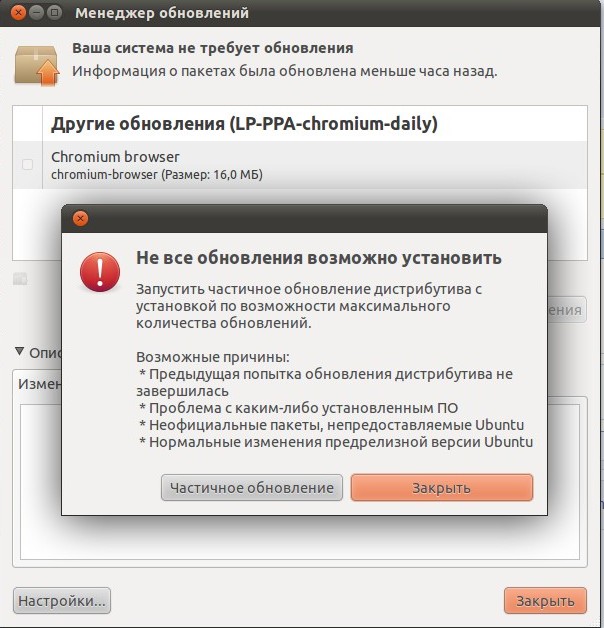
Не все обновления возможно установить, именно такую ошибку я сегодня получил при запуске менеджера обновлений.
Под катом скрин ошибки и как её устранить.

Открываем терминал и на всякий случай почистим мусор создавшийся при установке:
sudo apt-get autoremove
Теперь набираем
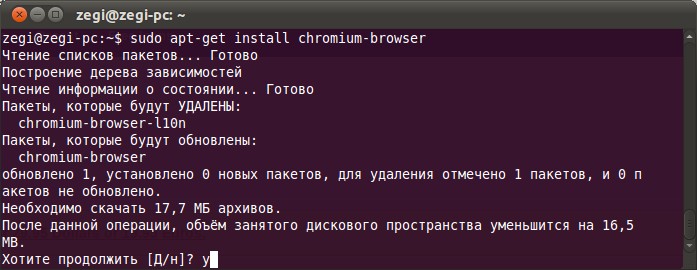
sudo apt-get upgrade
Что бы получить название «бракованных пакетов»
Копируем название нужного пакета в буфер и устанавливаем его по новой:
sudo apt-get install (название пакета)

При установке он сам сотрёт всё что сам же не доставил и оно ему мешало.

Источник
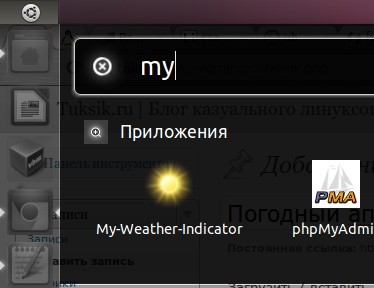
my-weather-indicator в dashMy-Weather-Indicator это первый погодный апплет, который показывает погоду для моей провинции + не надо вбивать не каких zip кодов.


Устанавливаем вводом в терминале одной строчки:


sudo apt-add-repository ppa:atareao/atareao
sudo apt-get update
sudo apt-get install my-weather-indicator
Чтобы запустить первый раз найдём его через панель пуск(dash) введя «my»

Зайдя в настройки можно выбрать запускать ли апплет при загрузке, а также своё место положение. В идеале лучше указать точные координаты, но можно и просто город.


Проверьте обновления

Проверьте обновления

Вроде бы очевидный совет, но многие об этом забывают. И напрасно, сразу после релиза новой версии Ubuntu довольно часто выходят полезные обновления, которые ощутимо повышают быстродействие, а так же улучшают стабильность системы.

В новой версии Ubuntu 11.10 оболочка Unity была подвергнута значительным изменениям, про которые мы писали в этом обзоре. Если не все нововведения пришлись вам по душе и даже попытки тонкой настройки не увенчались успехом, то можно решить проблему более кардинально и полностью сменить рабочее окружение. Мы вас познакомим с некоторыми возможными вариантами.

Напомним, что по умолчанию  Ubuntu поставляется с оболочкой Unity и Unity 2D, которая предназначена для слабых компьютеров с не поддерживаемыми видеокартами.
Итак, задача: настроить на локальном сервере, под управлением ОС Ubuntu отправку почты стредствами php-функции mail().

1. Установка SendMail из репозитория Ubuntu

sudo apt-get install sendmail
2. Проверка работоспособность smtp-сервера при помощи коммандной строки и telnet-протокола
# telnet localhost smtp
Trying ::1...
Trying 127.0.0.1...
Connected to localhost.
Escape character is '^]'.
220 localhost6.localdomain6 ESMTP Sendmail 
8.14.3/8.14.3/Debian-9.2ubuntu1; Thu, 9 Dec 2010 15:31:17 +0200;
(No UCE/UBE) logging access from: localhost.localdomain(OK)-
localhost.localdomain [127.0.0.1] 
Столкнулся с проблемой, невозможно восстановить дамп базы данных на сервере из-за того что дам создавался на более новой версии mysql.

Поэтому было принято решение обновить debian 5 до версии 6, а соответственно и обновятся репозитории. После чего можно перейти к обновлению сервера баз данных mysql до версии 5.1.


GNOME является открытой средой рабочего окружения  с свободно распространяемым исходным кодом. Он используется многими GNU/Linux дистрибутивами в том числе и Ubuntu.
       Cреда GNOME обеспечивает интуитивный и привлекательный рабочий стол для пользователей, содержит множество возможностей для настройки.


Ты никогда не задумывался о том, почему свежеустановленный Ubuntu с базовым графическим интерфейсом и мизерным набором стандартных приложений занимает целых 2 Гб дискового пространства? Если да, то читай дальше — мы посадим пингвина на диету и сделаем так, чтобы он занимал гораздо меньше места.